

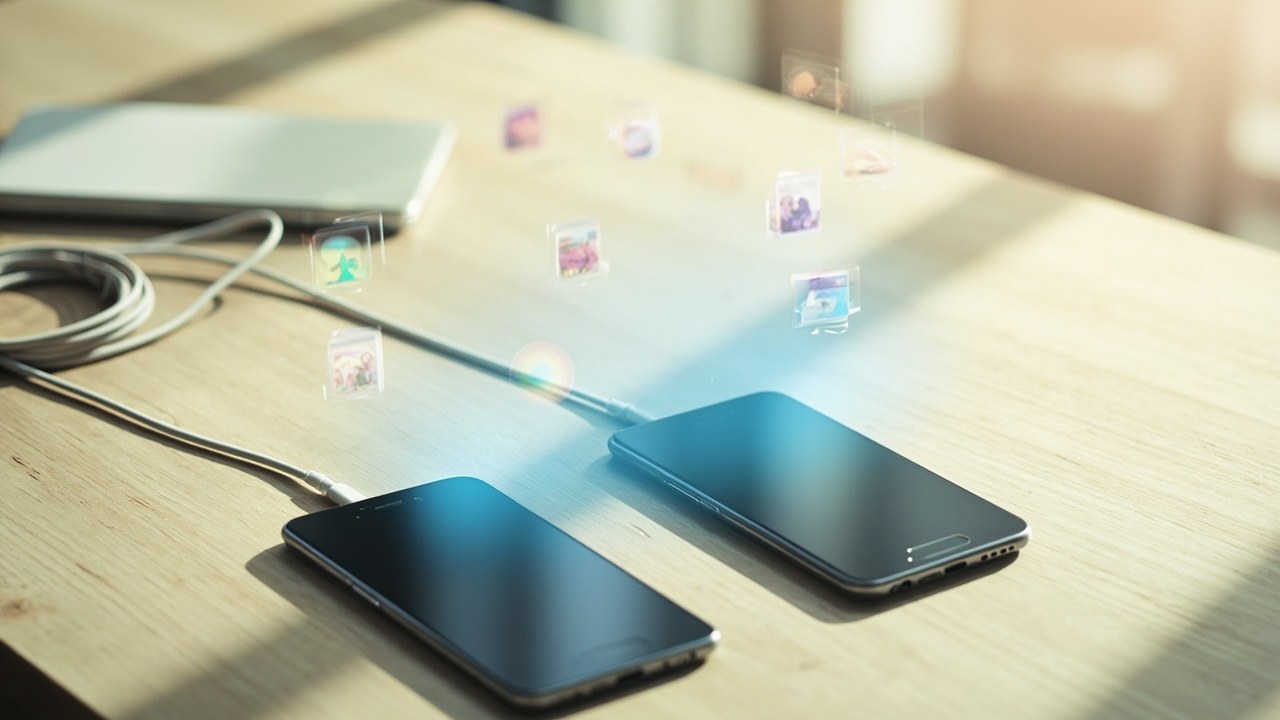
Як перекинути дані з андроїда на андроїд: з чого почати
Купівля нового смартфона зазвичай починається з одного й того самого питання: як перекинути дані з андроїда на андроїд, щоб не втратити контакти, фотографії, переписки та паролі застосунків. Більшість користувачів в Україні стикаються з цим раз на два-три роки, коли змінюють пристрій, і щоразу ситуація ускладнюється тим, що виробники додають власні утиліти, а Google постійно оновлює політику резервного копіювання.
Найважливіше на старті — зрозуміти, що саме вам потрібно перенести. Список може бути різним: для когось це лише контакти і фото з сімейного архіву, а для когось — десятки застосунків з авторизацією, банківські додатки, робочі чати, нотатки, записи диктофона та офлайн-мапи. Чим повнішим буде цей список на етапі підготовки, тим менше ризиків, що щось залишиться на старому телефоні назавжди.
Другий момент — час. Перенесення зазвичай займає від 15 хвилин до кількох годин залежно від обсягу даних і способу. Якщо у вас 128 ГБ фотографій і відео у 4K, дротове перенесення через кабель буде швидшим, ніж бездротове. Якщо даних мало, вистачить хмарного резервного копіювання Google. Нижче розберемо кожен сценарій з реальними оцінками часу та ризиків.
Основні способи перенесення даних між Android-смартфонами
Є три базові сценарії, які покривають майже всі потреби. Кожен має свої сильні та слабкі сторони. Коротко:
| Спосіб | Що переносить | Приблизний час | Коли підходить |
|---|---|---|---|
| Google Account (хмара) | Контакти, календар, фото, застосунки, налаштування, паролі Wi-Fi | 30-90 хвилин | Мало даних, стабільний інтернет, стандартний сценарій |
| Кабель USB-C USB-C | Майже все, включно з великими відео, кешем історії месенджерів | 20-60 хвилин | Великий обсяг, повне копіювання «один в один» |
| Фірмові утиліти (Samsung Smart Switch, Xiaomi Mi Mover, OPPO Clone Phone) | Контакти, SMS, журнал викликів, фото, застосунки, іноді навіть будильники | 15-45 хвилин | Обидва пристрої одного бренду або сумісні |
| Сторонні застосунки (Phone Clone, SHAREit, Xender) | Файли, медіа, контакти, застосунки (з обмеженнями) | 20-90 хвилин | Різні бренди, немає кабелю, немає стабільного Wi-Fi |
| Bluetooth | Невеликі файли та контакти | Дуже довго | Аварійний варіант, коли нічого іншого не працює |
Зверніть увагу: SMS-повідомлення і журнал викликів через Google Account офіційно не переносяться — для цього потрібен кабель або фірмова утиліта. Саме на цьому етапі багато хто втрачає історію листування з банками та державними сервісами.
Другий приклад: месенджери (Telegram, Viber, WhatsApp) зберігають свої чати окремо. Якщо ви не зробите внутрішню резервну копію в самому застосунку, просте перенесення «даних Android» може не зачепити історію. Це типова помилка, яка трапляється навіть з досвідченими користувачами.
Ще один важливий нюанс — подвійні SIM-картки та eSIM. Профіль eSIM не копіюється разом із системними даними: його доведеться активувати окремо через QR-код оператора. Це не частина «перенесення даних», але часто забувається і псує перші години користування новим телефоном.
Технічна частина: як Android зберігає дані і що саме переноситься
Щоб зрозуміти, чому одні речі переносяться «самі», а інші — ні, корисно знати, як Android влаштований зсередини. Дані користувача поділяються на кілька логічних шарів, і кожен шар має власний механізм резервного копіювання.
Рівень 1: Обліковий запис Google
Контакти, календарі, нотатки (через Google Keep), листи Gmail, документи Google Drive, паролі Wi-Fi і більшість налаштувань системи синхронізуються через ваш обліковий запис Google. Саме тому перший крок будь-якого перенесення — переконатися, що ви входите на новому пристрої під тим самим акаунтом. За даними Android Developers Documentation, у 2024 році понад 85% активних Android-пристроїв у світі мали увімкнену синхронізацію з Google, тому цей спосіб працює у переважної більшості користувачів.
Рівень 2: Застосунки та їх дані
Кожен застосунок має власну базу даних, яка може зберігатися локально (у внутрішній пам’яті /data/data) або в хмарі розробника. У першому випадку при перенесенні через кабель дані копіюються «як є», у другому — ви просто повторно логінитесь і застосунок сам підтягує стан. Це пояснює, чому, наприклад, Telegram «підхоплює» чати без резервної копії, а офлайн-навігатор типу HERE WeGo — ні.
- Локальні бази: ігри, офлайн-мапи, банківські застосунки, кеш-файли.
- Хмарні бази: месенджери (Telegram, Viber з увімкненою синхронізацією), нотатки, поштові клієнти.
- Змішаний тип: браузери (історія + закладки + паролі).
Рівень 3: Медіафайли
Фото, відео, аудіо і завантажені файли знаходяться у стандартних теках DCIM, Pictures, Music, Download. Саме їх зазвичай найбільше, і саме вони з’їдають основний час при перенесенні. Якщо у вас ввімкнено Google Photos з якістю «Оригінал», медіа вже в хмарі, і окремо копіювати їх не обов’язково.
Рівень 4: Системні налаштування
Шпалери, віджети, паролі Wi-Fi, налаштування доступності, мовні параметри, конфігурація робочого столу — все це Android Backup Service (androidx.backup) передає на сервери Google. За даними команди Android Security Bulletin (Google, 2023), резервні копії шифруються наскрізним протоколом E2EE з паролем екрана блокування як ключем, тож виробник не має до них доступу.
Покроковий план перенесення даних для типових сценаріїв
Нижче — готовий алгоритм на 7 кроків, який покриває більшість ситуацій. Виконуйте їх послідовно, навіть якщо здається, що «один пункт можна пропустити» — на практиці саме пропущені дрібниці з’їдають найбільше часу потім.
Крок 1 (10 хвилин): Підготовка облікового запису Google
Відкрийте на старому телефоні Налаштування Паролі та безпека Резервне копіювання. Переконайтеся, що остання копія зроблена сьогодні. Запишіть логін і пароль акаунта, а також PIN-код SIM-карти. Це знадобиться, якщо доведеться підтверджувати пристрої у оператора. Якщо акаунтів декілька (робочий і особистий), перевірте, що резервне копіювання увімкнене для кожного.
Крок 2 (15 хвилин): Створення резервних копій месенджерів
У Telegram: Налаштування Дані та пам’ять Експорт даних Telegram. У Viber: Налаштування Обліковий запис Резервне копіювання. У WhatsApp: Налаштування Чати Резервне копіювання. WhatsApp за замовчуванням зберігає копію в Google Drive, і саме цю копію підхопить новий телефон після першого входу. Перевірте, що резервна копія свіжа і має розумний розмір — інакше ви ризикуєте втратити місяці листування.
Крок 3 (5 хвилин): Скидання банківських і державних застосунків
BankID, monobank, Дія, Приват24, ПУМБ, Ощадбанк — всі вони зберігають прив’язку до конкретного пристрою. Після перенесення доведеться проходити повторну авторизацію. Щоб уникнути блокувань, заздалегідь підготуйте логіни та паролі. Деякі банки тимчасово блокують операції при зміні пристрою на 12-24 години — це нормальний захисний механізм, описаний у офіційних рекомендаціях НБУ щодо безпеки дистанційного обслуговування.
Крок 4 (30-60 хвилин): Фізичне перенесення даних
Є два варіанти. Варіант А — кабель: візьміть USB-C USB-C (або USB-C USB-A з адаптером), з’єднайте телефони, на старому підтвердіть режим «Передача даних», на новому оберіть «Отримати з телефону». Процес йде автоматично, на екран виводиться індикатор. Варіант Б — хмара: увійдіть на новому телефоні в Google-акаунт і дочекайтеся, поки система сама запропонує відновити резервну копію. Залежно від обсягу даних це може зайняти до двох годин.
Крок 5 (5 хвилин): Перевірка критичних даних
Не знімайте заводську плівку з нового пристрою, поки не переконаєтеся, що перенесено все. Мінімальний чек-лист: контакти відкриваються з іменами, а не номерами; останні 50 фото з галереї на місці; SMS-повідомлення від банків збереглися (якщо переносили кабелем); будильники і нагадування в календарі відображаються.
Крок 6 (15 хвилин): Налаштування нового телефону
Активуйте eSIM, встановіть блокування екрана, увімкніть шифрування пристрою (на сучасних Android воно увімкнене за замовчуванням), налаштуйте біометричний вхід. Окремо перевірте, чи ввімкнена синхронізація знову — після першого входу в Google-акаунт її іноді випадково вимикають.
Крок 7 (1-2 дні): «Дозрівання» даних
Деякі застосунки (Gmail, Google Drive, фото) продовжують підтягувати історію ще протягом 24-48 годин. Не лякайтеся, якщо перші години здаватимуться, що «деяких листів немає» — це нормальна поведінка фонової синхронізації.
Міжнародні підходи та реалії українського ринку
У різних країнах склалися свої практики перенесення даних між пристроями. Це цікаво не як академічний факт, а як спосіб уникнути типових помилок і скористатися найкращими практиками.
Європейський підхід (GDPR та DMA)
З 2025 року в Євросоюзі діє оновлена рамка Digital Markets Act, яка зобов’язує виробників смартфонів забезпечувати «право на перенесення даних» між платформами. Це означає, що користувач повинен мати можливість одним жестом вивантажити свої контакти, фото і навіть список застосунків у відкритому форматі. На практиці це поки реалізовано частково: Apple і Google пропонують вивантаження в архів, але автоматичного перенесення «у один клік» між iOS та Android поки немає. Українські користувачі, які купують техніку в ЄС, отримують ті самі гарантії, оскільки більшість міжнародних виробників поширюють європейські прошивки на наш ринок.
Американські стандарти (CTIA та FCC)
У США діють рекомендації CTIA щодо мінімального набору даних при перенесенні номеру (Number Portability), а FCC вимагає від операторів спрощену процедуру активації eSIM. Це не стосується безпосередньо перенесення контактів і фото, але пояснює, чому американські версії смартфонів зазвичай мають більш зручний eSIM-менеджер, ніж ті, що продаються в Азії. Якщо ви купуєте телефон, привезений зі США, будьте готові до дрібних відмінностей в інтерфейсі.
Українські реалії
Український ринок має три особливості. По-перше, велика частка пристроїв, увезених із-за кордону (з Польщі, Німеччини, США), тому вбудовані утиліти типу Samsung Smart Switch можуть бути недоступні мовою системи — доведеться перемикати інтерфейс. По-друге, стабільність інтернету в малих містах і селах часто нижча, ніж у Києві, тому хмарне резервне копіювання може триматися годинами — у такому разі рятує кабель. По-третє, через часті відключення електроенергії бажано мати power bank, щоб обидва телефони дожили до кінця перенесення. За даними Держспецзв’язку, у 2024 році середня тривалість відключень у прифронтових областях сягала 6-10 годин на добу.
Еволюція перенесення даних: як це було раніше і що змінилося
Сучасні методи здаються нам звичними, але ще 10-15 років тому перенесення даних було справжньою пригодою. Розгляньмо, як змінювалися підходи.
2026-2026: епоха BlackBerry і перших Android
У 2010 році ринок смартфонів був фрагментований: BlackBerry OS, Symbian, Windows Mobile, ранні версії Android 2.x. Стандартного способу перенести контакти не існувало. Користувачі експортували контакти у CSV-файл, відкривали його в Excel, перевіряли кодування (часто зустрічалася проблема кириличних імен, що перетворювалися на «ÐšÐ¸Ñ—Ð²»), а потім імпортували на новий пристрій. SMS-повідомлення у більшості випадків просто втрачалися. Саме тоді з’явився перший Android-сервіс синхронізації контактів з Google, який суттєво спростив життя.
2026-2026: підйом хмарних резервних копій
У 2013 році Google представила Android Device Manager, а в 2014-му — повноцінне автоматичне резервне копіювання застосунків і налаштувань. У цей же період Samsung запустила Smart Switch (спочатку тільки для переходу з iPhone), а Xiaomi випустила Mi Mover. Це була епоха, коли користувач вперше зміг увійти в Google-акаунт на новому телефоні і отримати майже повну копію старого без жодного кабелю. Згідно з дослідженням Strategy Analytics, у 2017 році понад 60% Android-користувачів у Європі використовували хмарне резервне копіювання як основний спосіб перенесення.
2026-2026: кабельне перенесення і сучасні стандарти
З появою USB-C і стандарту USB 3.2 з’явилася можливість швидкого прямого перенесення між двома пристроями. Samsung реалізувала це в Smart Switch, Google — у вбудованій утиліті «Перенесення даних з Android», яка тепер активується при першому увімкненні нового телефона. Сьогодні саме цей спосіб вважається найнадійнішим для повного перенесення, включно з SMS, журналом викликів, будильниками і налаштуваннями Bluetooth-пристроїв. За даними Google Support (2024), середній час повного кабельного перенесення для пристрою з 128 ГБ даних становить близько 35 хвилин.
Чому SMS так довго не вдавалося перенести
Текстові повідомлення — це, мабуть, найскладніша частина перенесення. Вони зберігаються у внутрішній базі даних системи, формат якої відрізняється у кожного виробника (Samsung, Xiaomi, Pixel використовують різні схеми). Крім того, SMS часто містять одноразові коди від банків і державних сервісів, тому їх збереження вимагає особливої обережності. У 2021 році Google почав додавати підтримку SMS у Android Backup, але лише частково: повна історія, як і раніше, надійно переноситься тільки кабелем або фірмовими утилітами.
Часті запитання (FAQ)
Чи можна перенести дані з Android на iPhone і навпаки?
Так, але з обмеженнями. Google пропонує додаток «Перехід на iOS» для перенесення контактів, фото, акаунтів і навіть WhatsApp. У зворотний бік — з iPhone на Android — працює утиліта від Google або кабельне перенесення. SMS-повідомлення в цьому випадку переносяться частково, а iMessage-історія не передається.
Скільки часу займає перенесення через кабель?
Для 64 ГБ даних — близько 20-25 хвилин, для 256 ГБ — 50-90 хвилин. Швидкість залежить від типу кабелю (USB 2.0 або 3.0), процесора телефонів і кількості дрібних файлів. Якщо процес «завис» більш ніж на 30 хвилин без прогресу — перезапустіть обидва пристрої.
Чи переносяться паролі Wi-Fi і закладки браузера?
Паролі Wi-Fi — так, якщо ви входите в той самий Google-акаунт. Закладки і паролі Chrome — так само. Але паролі з інших браузерів (Firefox, Opera) доведеться експортувати окремо, зазвичай через вбудовану функцію експорту у форматі CSV.
Що робити, якщо новий телефон не бачить старий через кабель?
Перевірте, що кабель підтримує передачу даних (не всі кабелі від зарядних пристроїв це вміють), перемкніть USB-режим на старому телефоні вручну (повідомлення з’явиться в шторці), оновіть обидва пристрої до останніх версій Android. Як альтернативу використовуйте бездротове перенесення через додаток Google.
Чи можна перенести дані між телефонами з різними версіями Android?
Так, це працює між Android 8 і новішими версіями. Нижні версії підтримуються частково: SMS і журнал викликів можуть не перенестися. Якщо у вас Android 5-6, рекомендується використовувати комп’ютер як посередник — спочатку збережіть дані на ПК, потім завантажте на новий телефон.
Чи потрібен інтернет для перенесення даних?
Для кабельного перенесення — ні, досить самого кабелю. Для хмарного — обов’язково, причому бажано через Wi-Fi, а не мобільний інтернет: 100 ГБ даних через 4G з’їдять ваш пакет за лічені години. Для фірмових утиліт (Smart Switch) — зазвичай теж потрібен Wi-Fi.
Як перенести додатки, які більше не доступні в Google Play?
Такі застосунки (наприклад, видалені через порушення правил або недоступні у вашому регіоні) перенести штатно неможливо. Доведеться вручну встановлювати APK-файл, попередньо збережений на старому пристрої. Увімкніть у налаштуваннях безпеки дозвіл на встановлення з невідомих джерел, але враховуйте ризики — це один із найпоширеніших векторів зараження смартфонів.
Чи залишаться дані на старому телефоні після перенесення?
Так, стандартне перенесення не видаляє дані зі старого пристрою. Якщо ви плануєте продати або подарувати телефон, обов’язково зробіть скидання до заводських налаштувань після перевірки, що на новому телефоні все на місці. Це захистить ваші особисті дані від сторонніх.
Якщо коротко: спочатку зробіть резервні копії месенджерів і перевірте Google-акаунт, потім оберіть спосіб перенесення залежно від обсягу даних і наявності кабелю, далі перевірте критичні речі — контакти, останні фото, SMS від банків — і лише після цього скидайте старий телефон. Дотримання цього порядку економить години нервів і гарантує, що ви не втратите те, що дійсно важливо.





Залишити відповідь